ネットでおすすめされてる通り設定しても2.8MBだった画像(iphoneSE2撮影)が2.0MBしか圧縮されず。
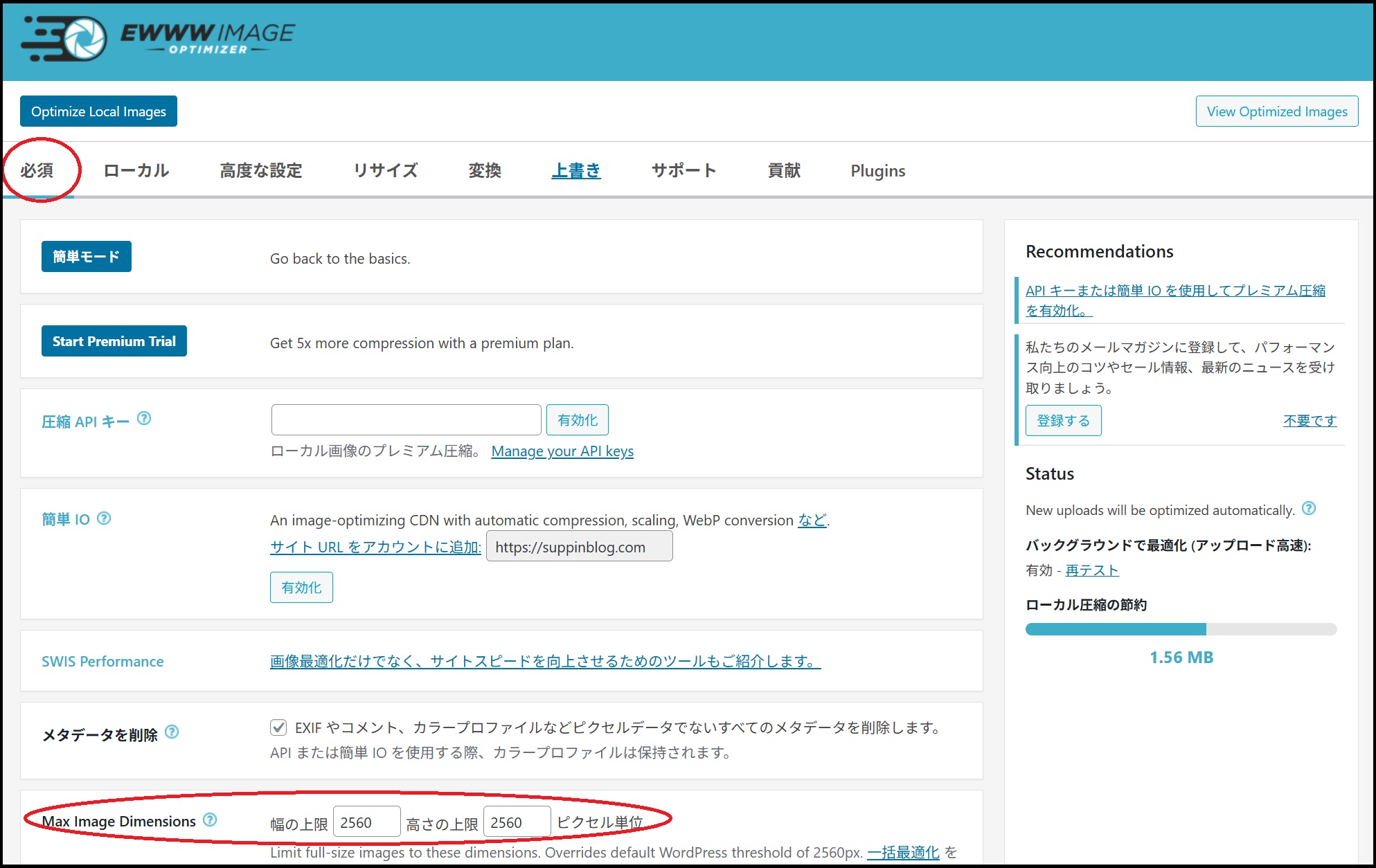
調べた結果、EWWW Image Optimizerの設定画面の「必須」項目の中の、画像サイズを横と縦の制限をかけるともっと圧縮されます。
この設定を変更する大きなデメリットは画像のサイズ(横と縦)が小さくなってしまう事です。
私はこれはあまりデメリットと感じないのでこの設定で使っています。
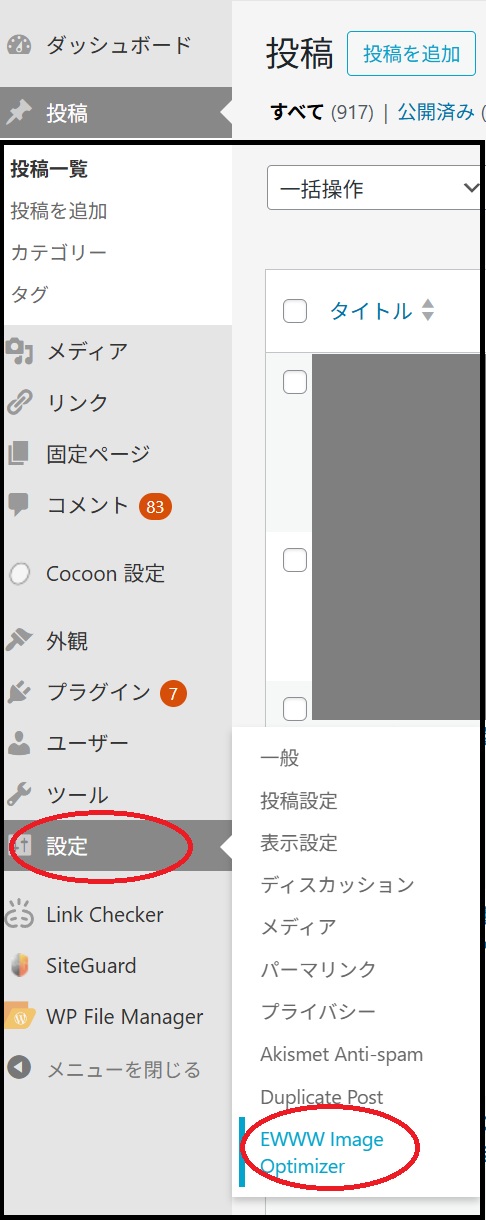
▼手順1、ワードプレス設定からEWWW Image Optimizerの設定へ行く
丸く囲んだ赤丸から設定画面を開きます
▼手順2、EWWWの設定画面まで来たら、「必須」タブの中の「Max Image dimensions.」という項目に好きなサイズを入力
私のこのブログでは(これしかないけど)2560px×2560pxに設定してます
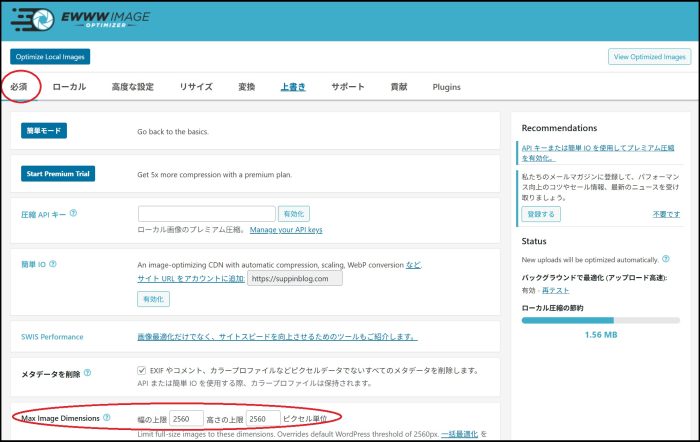
ここはもしかしたら最初に0と0と入力したと思います。
そこを、私は2560×2560と設定したところ同じ2.8MBの画像が300KB程度まで落ちました。
ちなみに、上の画像2つはこの設定で圧縮されている画像です。
文字も読めると思います(ペイントでやっつけ保存したのでもともと少し荒いかも)
PCで確認したところ画像の荒さなどの違いはわかりませんでしたのでこれでいいかなと。
ここの設定は、手元にある元々の画像のサイズが横6000pxのところ2560pxまで小さくしてしまうという今の設定なので、風景画像等で小さくしたくない場合は注意です。
と言ってもプロの写真家や印刷するわけでもなくブログに載せるくらいなら変わらないと思います。
デメリットとどのくらいのサイズがいいか
ということで、私はアプロードした画像を2560pxに小さくしているわけですが、
普通のブログくらいなら1250pxや800pxもあれば充分なのですが、そう思って1250pxにしたら、文字が書いてあるような画像だとぼやけて見えない事がありました。
なので、かなり余裕をもって2560pxにしています。
この数字はどこからきたかというと、昔Googleフォトに写真を保存することが無料だったころ、自動的にこのサイズに圧縮されました
そのさいに、私の大切なバックパッカー時代のデジカメの風景画像もこのサイズまで小さくして保存してて、PCやスマホでみるくらいなら特に支障がないな~と思ったサイズだからです
ただ、オリジナルの大きなデータ量の画像もバックアップとしてとっておいた方がいいです、特に風景は。
もし不安なら渾身の一枚を試しにアップロードしながらサイズを調節していったらいいかなと思います!
iPhoneで撮った画像のサイズ
iPhoneSE2で撮った画像は4033(px)×2268(px)で、2.6MB位でした。
まとめ
- 「Max Image dimensions.」設定でサイズを小さく設定する
- きれいに撮っておきたい画像はブログにアップロードした以外にもしっかりと別の場所に保存(バックアップ)しておいた方が安心
という感じでした~。
コメント